
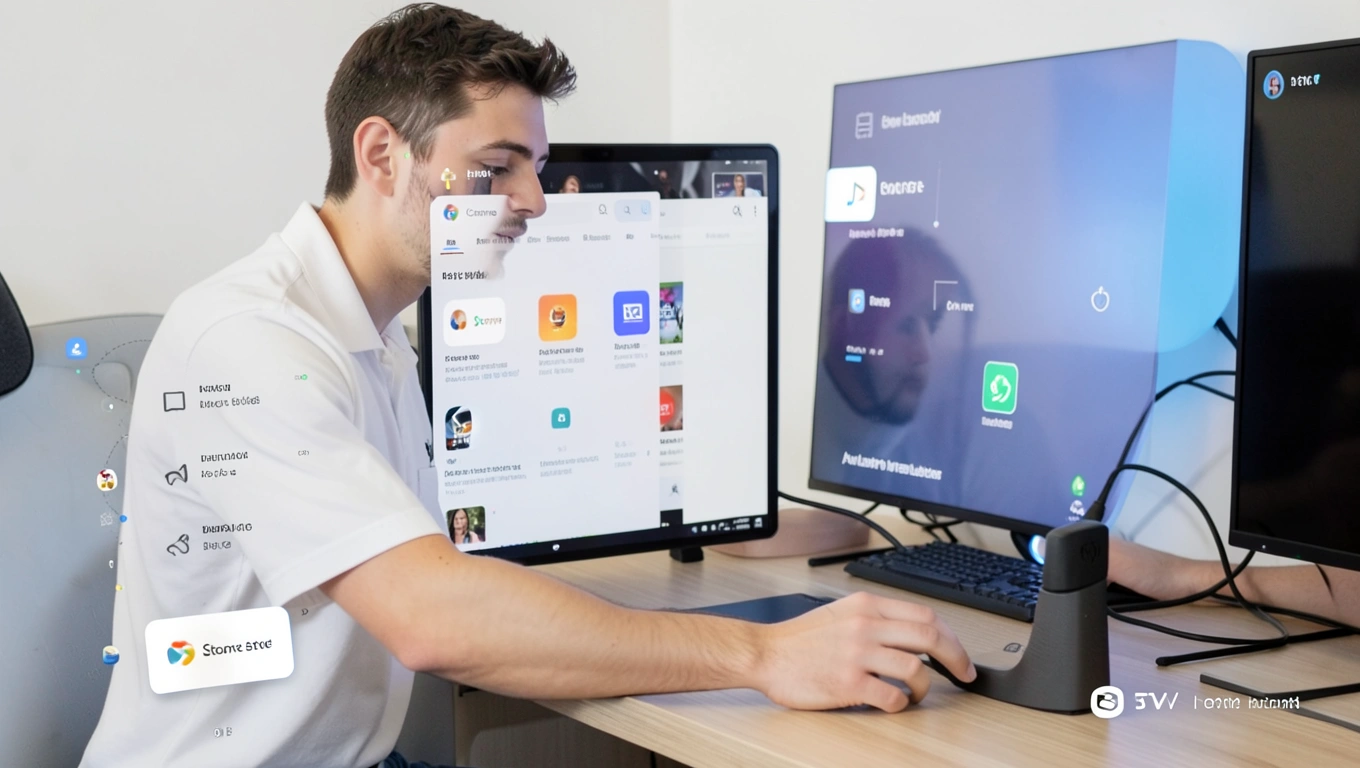

Para tentar recuperar o acesso ao BTV após a atualização B13, ajuste o Chrome, baixe e instale primeiro o App Store e depois o Launcher; por fim, ative o novo Launcher. O resultado pode variar conforme o aparelho. O procedimento não informa um endereço separado para baixar o Launcher: use o que for apresentado na página de download, se houver.
Ajuste o Chrome
Faça o primeiro acesso pelo navegador do aparelho, normalmente o Chrome:

- Abra Aplicativos nas configurações do dispositivo e selecione Chrome.
- Se o navegador solicitar a aceitação dos termos de uso, confirme. Se a opção aparecer em inglês, selecione No thanks.
- Digite bit.ly/novaB13TalisTec na barra de endereço.
Se não conseguir digitar o endereço ou navegar na página, abra uma nova aba do Chrome e tente novamente.
Se o link continuar sem funcionar
Em alguns aparelhos, o procedimento pode exigir a remoção das atualizações do Chrome. Isso restaura a versão que veio instalada no dispositivo.
- Abra Configurações e entre em Apps ou Aplicativos.
- Toque em Ver todos os apps ou em uma opção equivalente.
- Se houver uma seção chamada Apps do sistema, procure o Chrome nela.
- Selecione Chrome e toque em Desinstalar atualizações. Em alguns aparelhos, essa opção aparece no lugar de Desativar.
- Confirme em OK.
Abra o Chrome novamente e tente acessar o endereço indicado.
Baixe o App Store e o Launcher
- Digite bit.li/AppStoreTalesTech na barra de endereço do Chrome.
- Pressione Ir no teclado ou controle remoto.
- Quando o aparelho solicitar o download, confirme com OK.
- Baixe o App Store e o Launcher, caso ambos sejam apresentados na página. Se houver um endereço específico para o Launcher, use o que aparecer ali e mantenha o Chrome aberto durante os downloads.
Confira cada caractere antes de abrir o endereço: um erro de digitação pode impedir o acesso à página.
Instale os arquivos
Depois do download, procure os arquivos na pasta Download usando o File Manager, também chamado de Gerenciador de Arquivos.
- Abra o gerenciador de arquivos e conceda acesso aos arquivos, se o sistema solicitar.
- Entre na pasta Download e abra o arquivo do App Store.
- Se aparecer um alerta de segurança, use a seta do controle remoto para acessar Mais detalhes e selecione Instalar mesmo assim.
- Quando a instalação terminar, conclua o processo sem abrir o App Store.
- Volte à pasta Download e abra o arquivo do Launcher.
- Selecione Instalar e, ao final, toque em Abrir.
Instalação dos arquivos
- Abra o gerenciador de arquivos e conceda acesso, se solicitado.
- Entre na pasta Download e abra o arquivo do App Store.
- Se aparecer um alerta, selecione Mais detalhes e Instalar mesmo assim.
- Conclua a instalação sem abrir o App Store.
- Volte à pasta Download e abra o arquivo do Launcher.
- Selecione Instalar e, ao final, toque em Abrir.
A ordem importa: instale primeiro o App Store e depois o Launcher. Abra o Launcher assim que a instalação terminar.
Ative o novo Launcher
- Aguarde a atualização da interface do dispositivo.
- Abra novamente a “lojinha”, identificada pelo ícone da loja de aplicativos.
- Conceda as permissões solicitadas e selecione Vai.
- Ative a alavanca de seleção para confirmar o novo Launcher.
- Volte à tela inicial e abra o ícone do novo aplicativo.
O procedimento também menciona conferir se o segundo aplicativo, chamado de “o verdinho”, está na versão 2.5.4. Como não especifica o nome completo desse aplicativo nem como verificar a versão, não é possível detalhar essa etapa.
Se o acesso continuar com problemas
- Confira se digitou corretamente os endereços, respeitando as letras e os caracteres.
- Se a página não avançar, tente abri-la em uma nova aba do Chrome.
- Se o navegador continuar bloqueando a navegação, remova as atualizações do Chrome e tente novamente.
- Confirme se os arquivos baixados estão na pasta Download.
- Verifique se instalou o App Store antes do Launcher e se abriu e ativou o novo Launcher.
Para conhecer opções de TV online com mais de 5.000 canais, filmes, séries e esportes, use o ícone do WhatsApp e consulte também a disponibilidade de teste gratuito e conteúdos em 4K.