
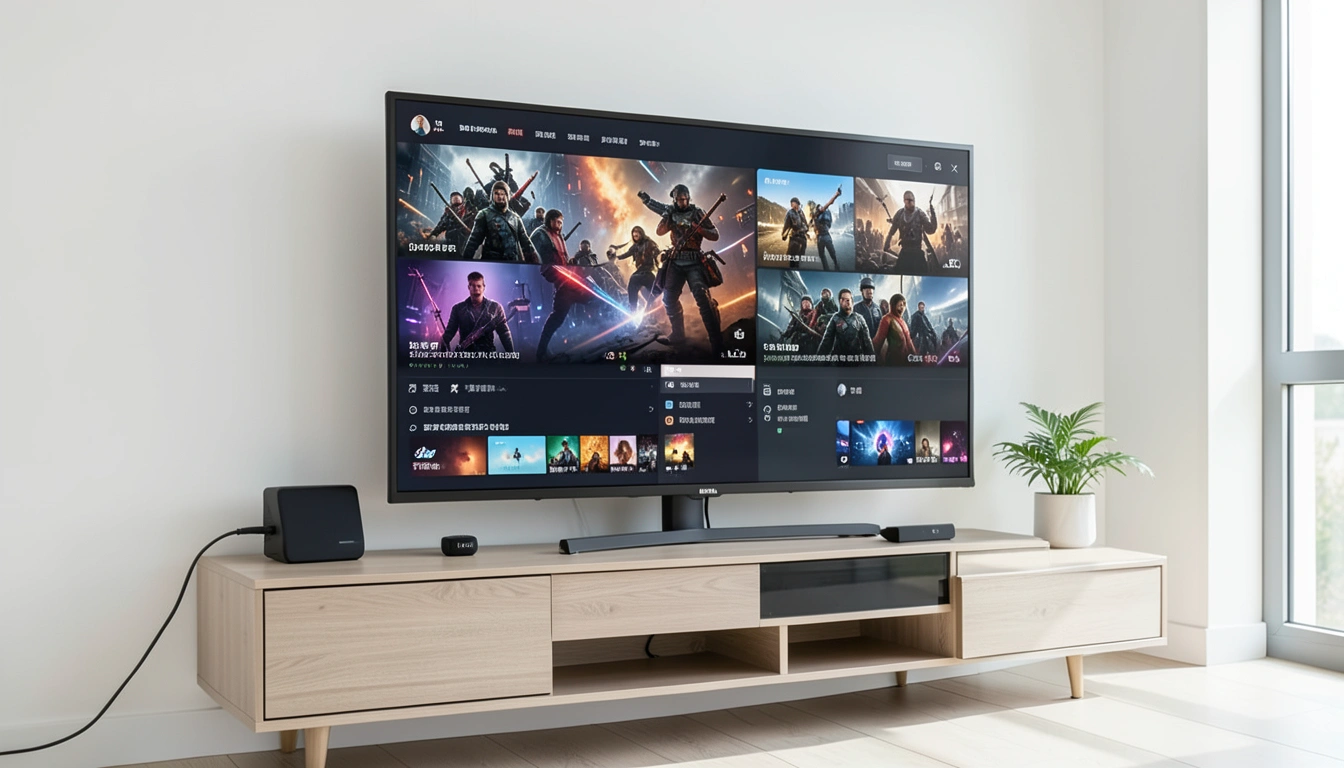
Um switch HDMI 4×1 permite conectar até quatro aparelhos a uma única entrada HDMI da TV ou do monitor. Neste modelo, o controle remoto também oferece visualização simultânea em mosaico, com diferentes layouts; para usar os dispositivos, é preciso alimentar cada um e o próprio switch.
Como conectar o switch HDMI
- Conecte os aparelhos às quatro entradas HDMI do switch.
- Ligue a saída identificada como OUTPUT à entrada HDMI da TV ou do monitor.
- Alimente o switch pela entrada lateral DC 5 V. O conjunto descrito inclui um cabo USB-A para USB-C e duas fontes de alimentação, uma com pino achatado e outra no padrão brasileiro.
- Certifique-se de que cada aparelho conectado também esteja alimentado. Sticks de streaming podem usar uma porta USB disponível na TV, um hub USB ou a fonte própria do dispositivo.

Como conectar o switch HDMI
- Conecte os aparelhos às quatro entradas HDMI do switch.
- Ligue a saída OUTPUT à entrada HDMI da TV ou do monitor.
- Alimente o switch pela entrada DC 5 V.
- Certifique-se de que cada aparelho conectado também esteja alimentado.

Alguns sticks mais largos podem ficar apertados quando conectados diretamente às entradas lado a lado. Nesse caso, um adaptador HDMI pode ajudar a liberar espaço. Aparelhos ligados por cabos HDMI geralmente não têm essa limitação física.
Selecionar uma entrada ou usar o multiview
Para exibir um aparelho por vez, use os botões numerados de 1 a 4 no controle remoto: cada número seleciona a entrada HDMI correspondente. Também há controles manuais na parte frontal do switch.
O botão Mode alterna entre layouts de multiview. As opções observadas incluem duas telas lado a lado ou uma acima da outra; três telas em linha ou empilhadas; layouts com três telas menores e uma maior; e quatro telas do mesmo tamanho. As setas permitem alterar a ordem das imagens. Assim, é possível acompanhar mais de uma fonte ao mesmo tempo, em vez de apenas trocar entre entradas.
O controle também tem um botão para alternar o áudio entre as fontes conectadas. No teste descrito, a imagem de várias entradas permaneceu no mosaico, enquanto o áudio podia ser trocado para outra fonte.
Resolução e limitações do teste
O produto é anunciado com suporte a até 4K a 30 Hz, mas esse desempenho não foi confirmado no teste relatado. Ao selecionar 4K em um monitor de 1080p, a imagem ficou fora de escala. Como o monitor não era 4K, esse resultado não permite concluir se a opção funciona corretamente em uma TV compatível.
Atenção
O suporte a até 4K a 30 Hz é uma especificação anunciada, mas não foi confirmado no teste descrito. Para verificar a imagem em 4K, é necessário usar uma tela compatível.
O controle tem opções de resolução 1080p e 4K. Para verificar a imagem em 4K, é necessário usar uma tela compatível; ainda assim, o anúncio de até 4K a 30 Hz deve ser entendido como especificação informada para o produto, não como resultado confirmado nesse teste.
Use o ícone do WhatsApp para conhecer opções de TV online, com mais de 5.000 canais, filmes, séries, esportes e teste gratuito.