
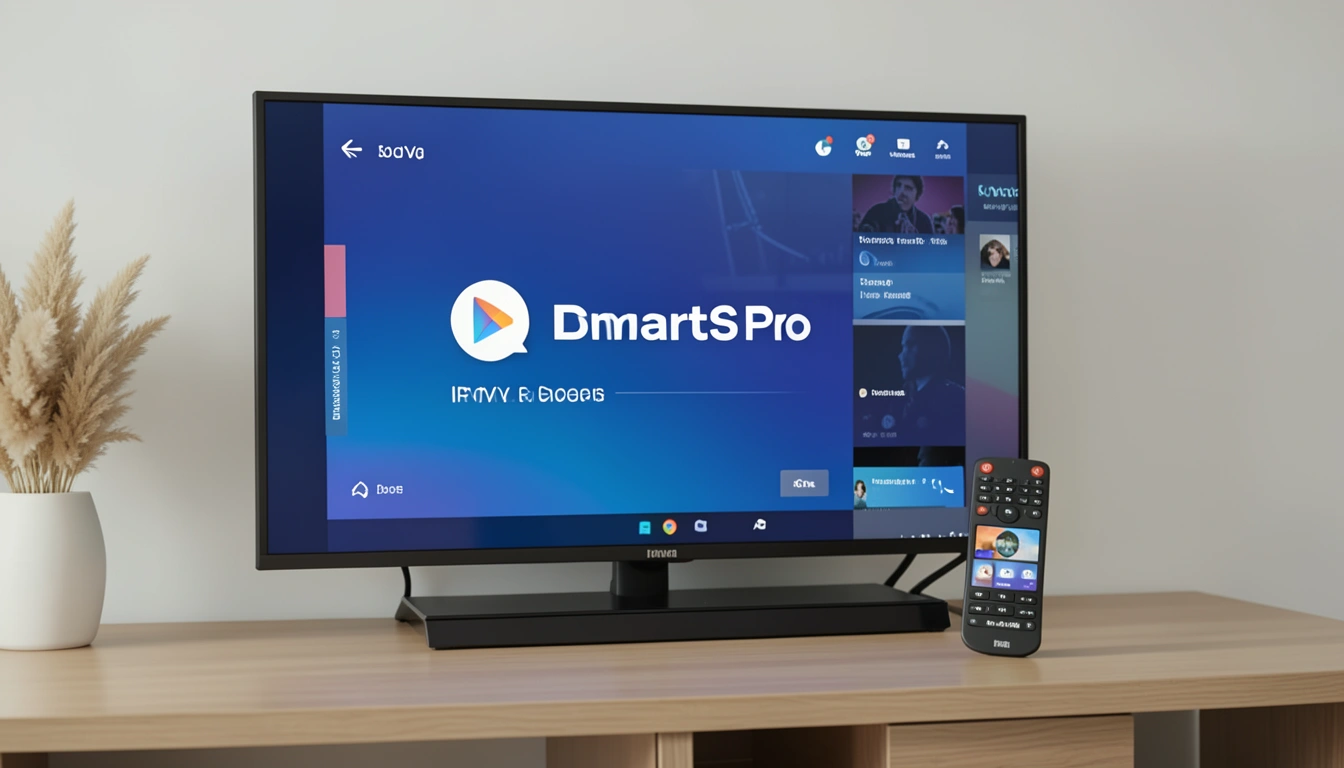

Para instalar o IPTV Smarts Pro em uma Android TV com acesso à Google Play Store, instale o Downloader, digite o código 555340 e conclua a instalação do aplicativo. Depois, escolha o modo TV e faça login com os dados do seu serviço de IPTV. Embora o Fire Stick também seja citado, o procedimento descrito usa a Play Store; as telas e opções podem ser diferentes nesse aparelho.
Como instalar o aplicativo
- Abra a Google Play Store, selecione a lupa e pesquise por Downloader. Instale o aplicativo e abra-o.
- Se o Downloader solicitar acesso a fotos e arquivos de mídia, permita o acesso para continuar.
- Na barra superior, digite o código 555340 — três números 5 seguidos de 340 — e confirme. O Downloader deverá abrir uma página de instalação.
- Na página aberta, selecione a segunda opção, identificada como Smarters, e confirme a instalação.
- Se aparecer um aviso sobre instalação de fontes desconhecidas, abra as configurações e permita que o Downloader instale aplicativos. Volte à tela de instalação e selecione Instalar.
- Ao terminar, selecione Concluído. Se quiser deixar o aplicativo na tela inicial, volte para a página inicial do aparelho, escolha a opção de adicionar favoritos e selecione o IPTV Smarts Pro.

Instalação do aplicativo
- Abra a Google Play Store e instale o Downloader.
- Permita o acesso a fotos e arquivos de mídia, se solicitado.
- Digite o código 555340 e confirme.
- Selecione a opção Smarters e confirme a instalação.
- Se solicitado, permita ao Downloader instalar aplicativos de fontes desconhecidas e selecione Instalar.
- Selecione Concluído; se quiser, adicione o IPTV Smarts Pro aos favoritos da tela inicial.

Configuração inicial
Abra o aplicativo, escolha a opção de uso na TV e aceite os termos. Em seguida, selecione a opção de login por códigos Xtream e informe o nome de usuário, a senha e o link fornecidos pelo serviço de IPTV que você utiliza. A instalação do aplicativo, por si só, não fornece esses dados nem configura o acesso aos conteúdos.
Importante
A instalação do aplicativo não fornece os dados de login nem configura o acesso aos conteúdos. Use o nome de usuário, a senha e o link fornecidos pelo seu serviço de IPTV.
Para conhecer opções de TV online e solicitar um teste gratuito, use o ícone do WhatsApp.