
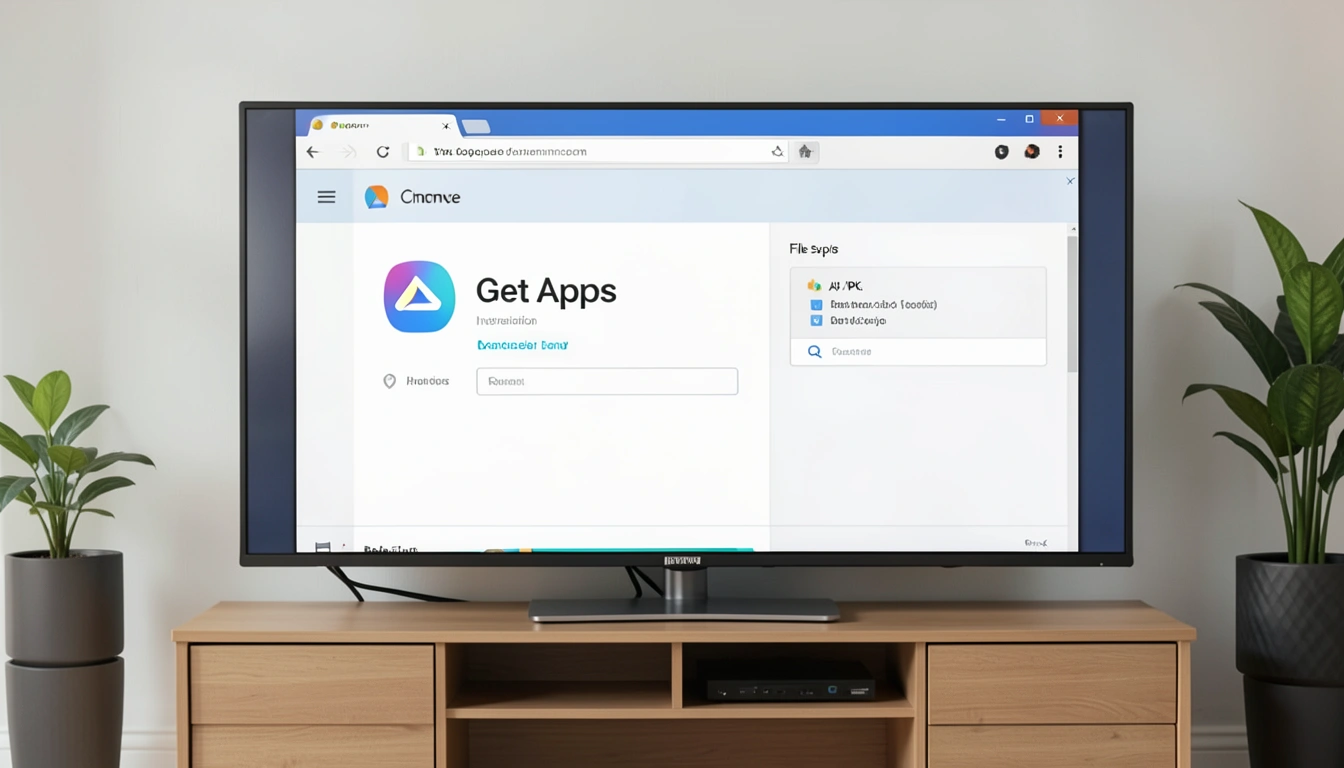

Se o Get Apps do BTV fica com o download parado em 0% ou mostra um erro de repositório, o procedimento descrito é baixar o APK pelo Chrome e instalá-lo pelo File Explorer. Como o endereço fornecido é um link encurtado e a instalação exige permissões, prossiga somente se confiar na origem do arquivo; as telas e os nomes das opções também podem variar conforme o aparelho.
Ignorar o erro de repositório
Durante a configuração inicial, tente abrir os aplicativos de TV pelo Get Apps. Se aparecer o aviso de erro de repositório, escolha “Repositório” ou selecione “Não” para ignorar a mensagem e continuar com a instalação manual.

Baixar o APK pelo Chrome
- Na área de Aplicativos do BTV, abra o Chrome.
- Na primeira execução, use as setas do controle remoto para navegar e selecione “Thanks” ou a opção equivalente para aceitar os termos exibidos.
- Selecione o campo de endereço, digite https://bit.ly/get225talestech e acesse o link.
- Na página aberta, pressione o botão azul para iniciar o download.
- Quando aparecer a confirmação, selecione OK e aguarde o download terminar.
- Selecione Open para abrir o arquivo. Na tela com as opções “Cancelar” e “Configurar”, escolha Configurar.
Baixar o APK pelo Chrome

- Abra o Chrome na área de Aplicativos do BTV.
- Aceite os termos exibidos na primeira execução.
- Digite o endereço https://bit.ly/get225talestech e acesse o link.
- Pressione o botão azul para iniciar o download.
- Selecione OK e aguarde o download terminar.
- Selecione Open e, na tela seguinte, escolha Configurar.
Conceder permissões e instalar o Get Apps
Antes de permitir a instalação, confira se confia na origem do APK. A orientação original é marcar todos os itens disponíveis na tela de permissões, mas não conceda acesso que não considere necessário. Se não puder avaliar as permissões ou a origem do arquivo, interrompa a instalação.
- Depois de ajustar as permissões, volte à tela com os aplicativos do aparelho.
- Abra o ícone amarelo do File Explorer e conceda acesso aos arquivos se o sistema solicitar.
- Entre em Local Disc, abra Downloader e depois a pasta download.
- Localize e abra o arquivo chamado get apps.
- Se o sistema pedir outra autorização, acesse Configuração e habilite a opção File Browser.
- Volte ao instalador do Get Apps e selecione Instalar agora.
Instalar o Get Apps pelo File Explorer
- Volte à tela com os aplicativos do aparelho.
- Abra o File Explorer e conceda acesso aos arquivos se solicitado.
- Entre em Local Disc, abra Downloader e depois a pasta download.
- Localize e abra o arquivo get apps.
- Se solicitado, acesse Configuração e habilite File Browser.
- Volte ao instalador do Get Apps e selecione Instalar agora.
Quando a instalação terminar, será possível abrir o Get Apps pela tela do instalador.
Sobre versões posteriores e o erro 403
O procedimento menciona a possibilidade de encontrar uma versão mais recente, como a versão 2.3, pelo ícone do canal dentro do aplicativo. Essa referência não confirma que seja a versão mais atual nem que seja adequada a todos os aparelhos.
Se o Get Apps instalar, mas aparecer o erro 403 ao entrar em um canal, trata-se de uma falha diferente do erro de repositório ou do download parado em 0%. O procedimento acima não explica como corrigir o código 403.
Para conhecer opções de TV online com canais, filmes, séries e esportes, use o ícone do WhatsApp.