
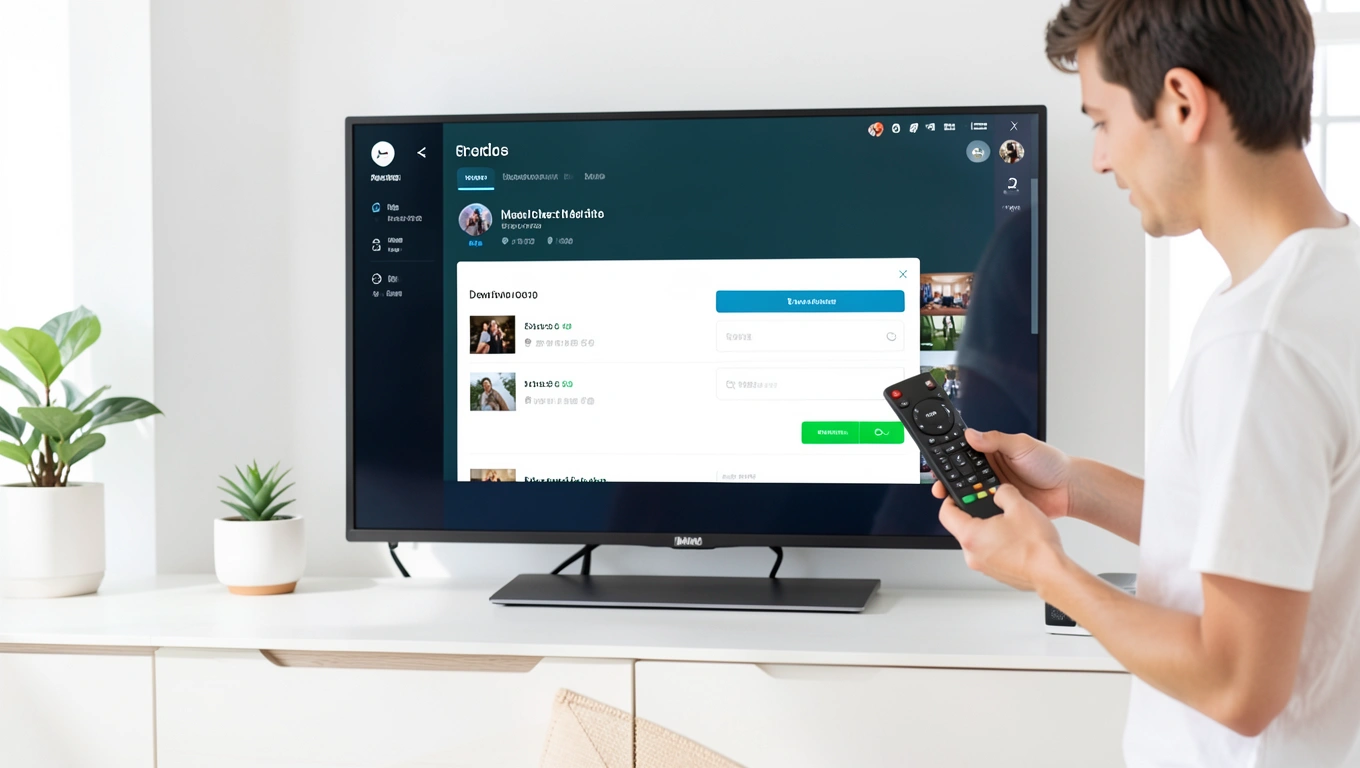

Para instalar o XC em um dispositivo Android, baixe o Downloader pela Play Store, use o código 63 207 para acessar o arquivo de instalação e, depois, informe no XC a URL, o usuário e a senha da playlist. O XC é apenas um reprodutor: não inclui canais ou vídeos por conta própria.
Antes de começar
Você precisará de um dispositivo Android compatível com o Downloader, como uma TV Box, uma Smart TV, um celular ou uma Mi Box. Também precisará dos dados da playlist, fornecidos pelo respectivo provedor.

Instale o Downloader
- Abra a Play Store no dispositivo.
- Acesse a busca de aplicativos e jogos e digite Downloader.
- Selecione o aplicativo identificado pelo ícone característico, conhecido pelo formato de um “dezinho”.
- Toque em Instalar e aguarde a conclusão.
Instalar o Downloader

- Abra a Play Store.
- Busque por Downloader.
- Selecione o aplicativo pelo ícone característico.
- Toque em Instalar e aguarde a conclusão.
Autorize o Downloader
Na primeira abertura, o Downloader poderá solicitar permissões para baixar arquivos e armazená-los no dispositivo. Autorize o acesso solicitado para permitir o download do instalador do XC.
Baixe o XC pelo Downloader
- Use o campo de pesquisa ou endereço exibido no Downloader e digite o código 63 207.
- Pressione Go.
- Aguarde o acesso ao endereço associado ao código e, se houver uma contagem regressiva, espere até o download começar.
- Quando o arquivo terminar de baixar, selecione Instalar na tela do instalador.
- Ao concluir a instalação, escolha Abrir para iniciar o XC. Você também pode abrir o aplicativo mais tarde pela lista de aplicativos instalados.
Baixar e instalar o XC
- Digite o código 63 207 no campo de pesquisa ou endereço.
- Pressione Go.
- Aguarde o acesso ao endereço e o início do download.
- Selecione Instalar quando o arquivo terminar de baixar.
- Ao concluir, escolha Abrir para iniciar o XC.
O código direciona para um arquivo hospedado externamente. Use apenas fontes em que confia e tenha cuidado antes de baixar arquivos no dispositivo.
Configure a playlist no XC
Na primeira utilização, preencha os campos com os dados fornecidos pelo provedor:
- Campo 1: URL.
- Campo 2: usuário.
- Campo 3: senha.
Digite as informações exatamente como foram recebidas, incluindo letras, números, símbolos e caracteres presentes na URL ou nas credenciais. Depois, selecione o botão indicado como Sign in ou Entrar. O XC carregará e atualizará a playlist; os conteúdos associados aos dados informados aparecerão após esse processo.
Configurar a playlist
- Preencha os campos com a URL, o usuário e a senha fornecidos pelo provedor.
- Digite os dados exatamente como foram recebidos.
- Selecione Sign in ou Entrar.
- Aguarde o XC carregar e atualizar a playlist.
Se você ainda não tem uma playlist
É necessário obter uma URL, um usuário e uma senha de um provedor para carregar conteúdos no XC. No exemplo descrito, o provedor oferece um teste de 3 horas e envia os dados de acesso para configurar o aplicativo. A duração e a disponibilidade do teste podem depender do provedor.
Problemas comuns
O Downloader não aparece na Play Store
Confira se o dispositivo está conectado a uma conta Google e se a Play Store está atualizada. A instalação pelo Downloader é uma alternativa quando o XC não está disponível diretamente na loja do dispositivo.
O download não começa após inserir o código
Confira se digitou corretamente 63 207, incluindo o espaço entre os números. Pressione Go novamente e aguarde a contagem regressiva, caso ela apareça.
O XC abre, mas não mostra conteúdos
Verifique se a playlist foi adicionada e se a URL, o usuário e a senha estão corretos. O XC não fornece conteúdos sem esses dados.
Para conhecer opções de TV online, use o ícone do WhatsApp e consulte as alternativas disponíveis, incluindo canais, filmes, séries e esportes.