
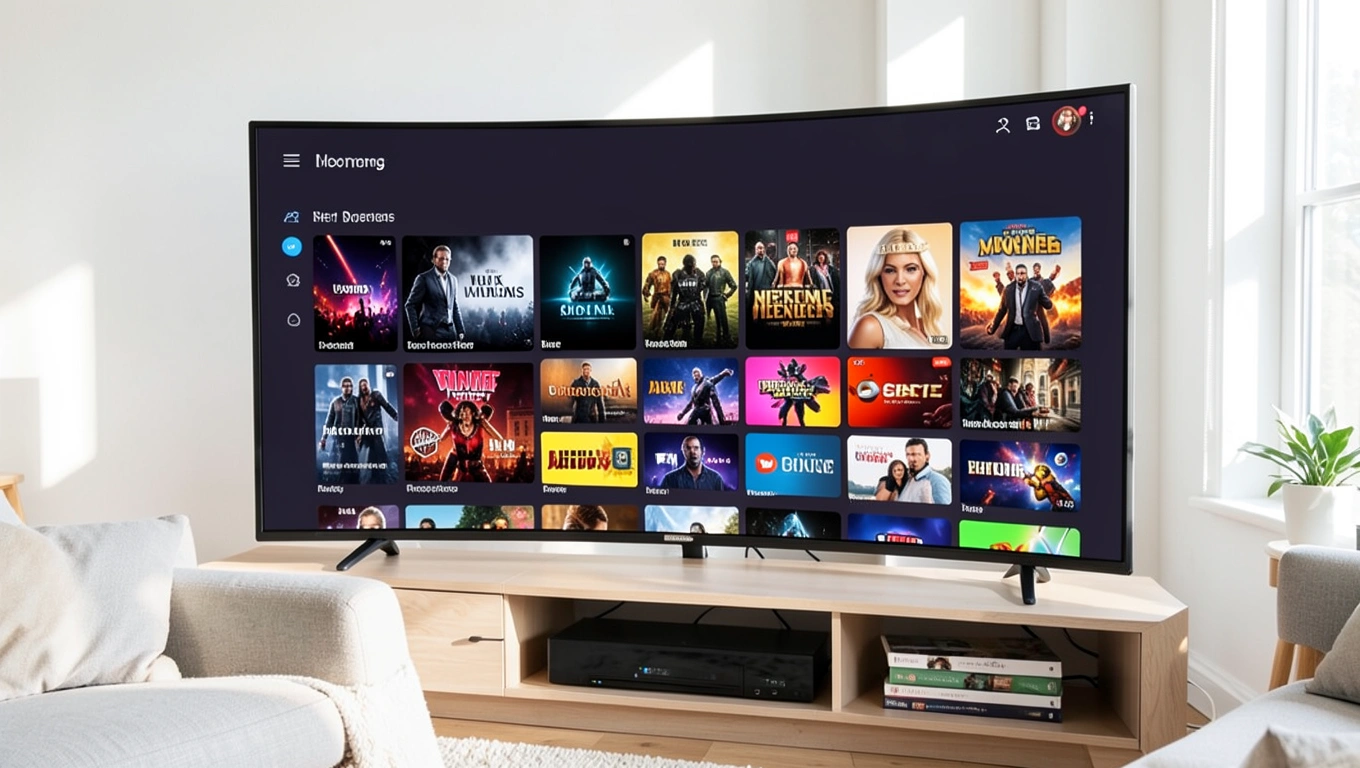

A atualização da interface Roku reorganiza a tela inicial para destacar recomendações, conteúdos ao vivo e atalhos para aplicativos. A distribuição é gradual: se ela ainda não chegou ao seu aparelho, aguarde a atualização automática ou procure por atualizações de software nas configurações. As opções descritas foram observadas em um Roku Stick 4K, e a disponibilidade pode variar entre dispositivos.
Como verificar se há uma atualização
No menu de configurações do Roku, procure a opção de atualizações de software para verificar manualmente se há uma atualização disponível. Se ela ainda não aparecer, o aparelho poderá recebê-la automaticamente quando a atualização for liberada para ele.
O que muda na tela inicial do Roku
O menu lateral reúne opções como Tela inicial, TV ao vivo, Esportes e entradas da TV. Para acessá-lo, navegue para a esquerda. A interface também ganhou animações diferentes durante a navegação.
Na tela inicial, os aplicativos deixam de aparecer logo no começo da rolagem e ficam mais abaixo. Um atalho na seção “Para você” permite abrir a lista de apps sem percorrer toda a página. Também há recomendações, uma área de “Continue assistindo”, conteúdos de TV ao vivo e a seção “Minha lista”.

A tela ainda inclui sugestões organizadas por gênero, como ação, comédia, terror, documentários, faroeste, anime e ficção científica. Ao selecionar um gênero, o sistema apresenta conteúdos relacionados.
As entradas HDMI podem aparecer entre os atalhos. No Roku Stick 4K descrito, há uma opção para localizar entradas da TV, mas a possibilidade de alterná-las diretamente pelo sistema pode depender do aparelho e da configuração. Para remover uma entrada do acesso rápido, selecione-a e use o botão estrela do controle.
Como personalizar a tela inicial
- Abra Configurações e selecione Tela inicial.
- Para mudar o tamanho dos blocos, escolha pequeno, médio ou grande. O tamanho médio aparece selecionado por padrão na configuração descrita.
- Para simplificar a tela, oculte o acesso rápido. Com essa opção ocultada, os aplicativos instalados aparecem logo depois da parte principal da tela, antes de várias recomendações.
- Para voltar a exibir o acesso rápido, retorne às opções da tela inicial e selecione a opção para exibi-lo.
Personalizar a tela inicial
- Abra Configurações e selecione Tela inicial.
- Escolha o tamanho pequeno, médio ou grande para os blocos.
- Oculte o acesso rápido para simplificar a tela.
- Retorne às opções da tela inicial e selecione a opção para exibir o acesso rápido.
Ocultar o acesso rápido reduz a quantidade de recomendações que aparece antes dos aplicativos. A opção não restaura o antigo menu lateral como tela inicial; nas configurações descritas, não foi encontrada uma opção para manter esse menu sempre visível.
Atenção
Ocultar o acesso rápido não restaura o antigo menu lateral como tela inicial. Nas configurações descritas, não foi encontrada uma opção para manter esse menu sempre visível.
Se você procura opções de TV online, use o ícone do WhatsApp para conhecer alternativas com canais, filmes, séries e esportes.