
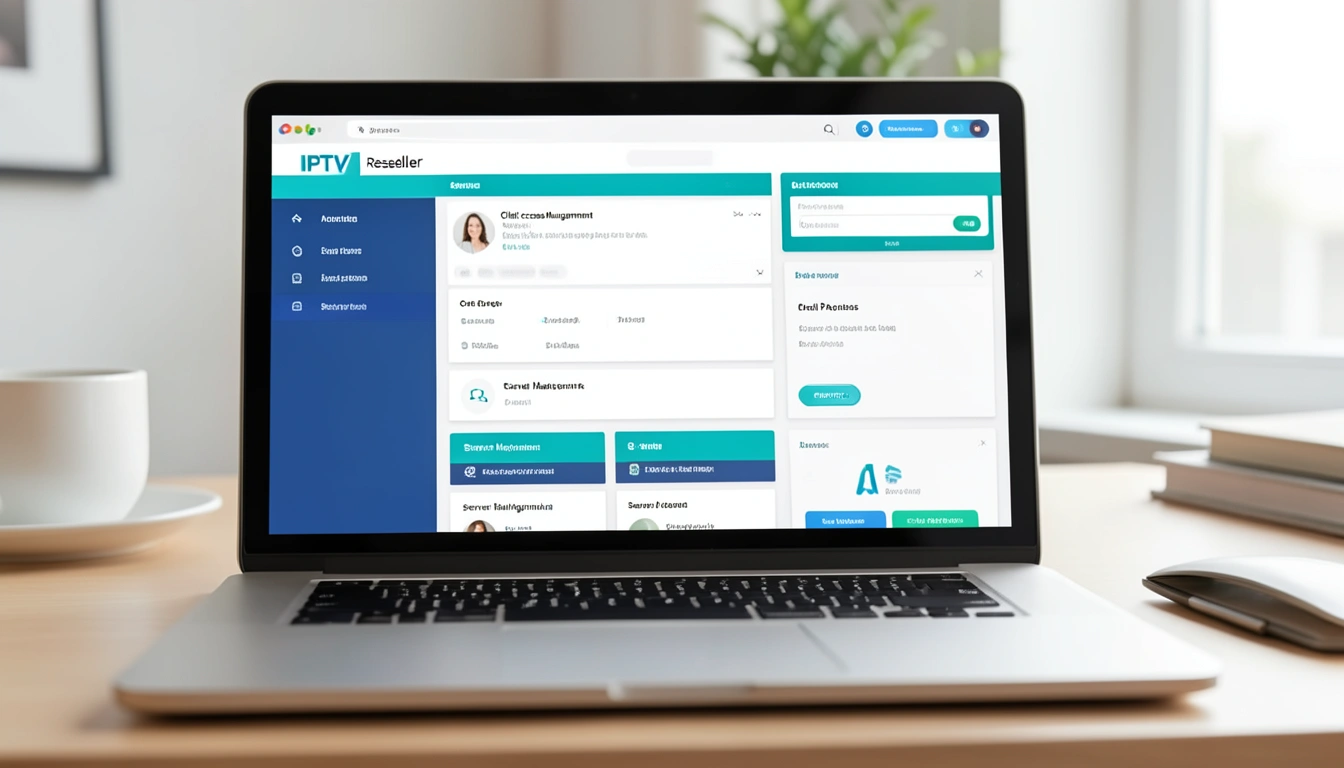

Para criar uma conta no painel MEG, use um link de indicação e escolha a modalidade pré-paga ou mensalista. Depois, confirme seu e-mail com o código enviado, preencha os dados solicitados e conclua o cadastro. No painel, é possível organizar acessos, acompanhar vencimentos e gerenciar créditos, planos e servidores.
Como fazer o cadastro no painel MEG
- Abra o link de indicação e confira no topo da página se o convite corresponde à modalidade pré-paga ou mensalista.
- Informe seu nome e um endereço de e-mail ao qual tenha acesso. Clique em Enviar código.
- Verifique a caixa de entrada. Se a mensagem não chegar, confira também a pasta de spam.
- Volte ao formulário e digite os seis dígitos recebidos no campo de código. O número exibido na tela pode ser apenas um exemplo. Clique em Confirmar e-mail. O código é válido por 10 minutos.
- Informe seu telefone com DDD e preencha os dados de localização solicitados. O Telegram é opcional.
- Crie uma senha com pelo menos 12 caracteres, usando letras e números, e digite-a novamente no campo de confirmação.
- Leia as condições da modalidade. Se estiver de acordo, marque a caixa de confirmação e clique em Concluir cadastro.

Etapas do cadastro
- Abra o link de indicação e confira a modalidade.
- Informe nome e e-mail e solicite o código.
- Verifique a caixa de entrada e, se necessário, a pasta de spam.
- Digite os seis dígitos recebidos e confirme o e-mail.
- Informe telefone com DDD e dados de localização.
- Crie uma senha com pelo menos 12 caracteres, usando letras e números, e confirme-a.
- Leia as condições, marque a caixa de confirmação e conclua o cadastro.

Depois de concluir o cadastro, entre no painel usando seu e-mail e senha. A área permite organizar os acessos da carteira, acompanhar vencimentos e criar clientes ou testes.
Diferenças entre as modalidades
Pré-paga
A conta começa com saldo zero. Depois de entrar no painel, escolha um pacote de créditos entre os disponíveis. Os créditos são usados para ativar e renovar acessos, e podem ser comprados conforme a necessidade da operação.
Na oferta pré-paga descrita, um crédito dá direito a duas telas. Ao ativar um acesso, selecione o plano correspondente e confira no painel a quantidade de telas indicada.
Mensalista
Nessa modalidade, o plano tem validade de 30 dias após a ativação. O prazo começa quando a primeira compra do plano é confirmada. Acompanhe a validade e renove o plano para manter a operação ativa.
| Modalidade | Funcionamento |
|---|---|
| Pré-paga | Começa com saldo zero; créditos ativam e renovam acessos. Na oferta descrita, 1 crédito dá direito a 2 telas. |
| Mensalista | Plano válido por 30 dias após a ativação; acompanhe a validade e renove para manter a operação ativa. |
Servidores e migração de clientes
O painel é apresentado como multicervidor, com sete servidores, incluindo uma opção com P2P. A escolha pode ser feita de acordo com o perfil dos clientes. A migração entre servidores compatíveis é gratuita.
- No menu Clientes, abra a área de importação e migração e selecione Migração em massa.
- Escolha o servidor de origem e um destino ativo.
- Confira a prévia: o painel procura um plano equivalente para cada acesso.
- Selecione os clientes desejados e revise o lote antes de confirmar a migração.
Migração em massa
- Abra a área de importação e migração em Clientes e selecione Migração em massa.
- Escolha o servidor de origem e um destino ativo.
- Confira a prévia dos planos equivalentes.
- Selecione os clientes, revise o lote e confirme a migração.
Quando há um plano equivalente, os clientes mantêm a quantidade de telas e o vencimento. O acesso no servidor de origem só é removido depois que o novo acesso é confirmado no destino. Para migrar para P2P, é necessária integração com a API.
Use o ícone do WhatsApp para conhecer opções de TV online, com canais, filmes, séries e esportes, além de teste gratuito e conteúdos em 4K.