
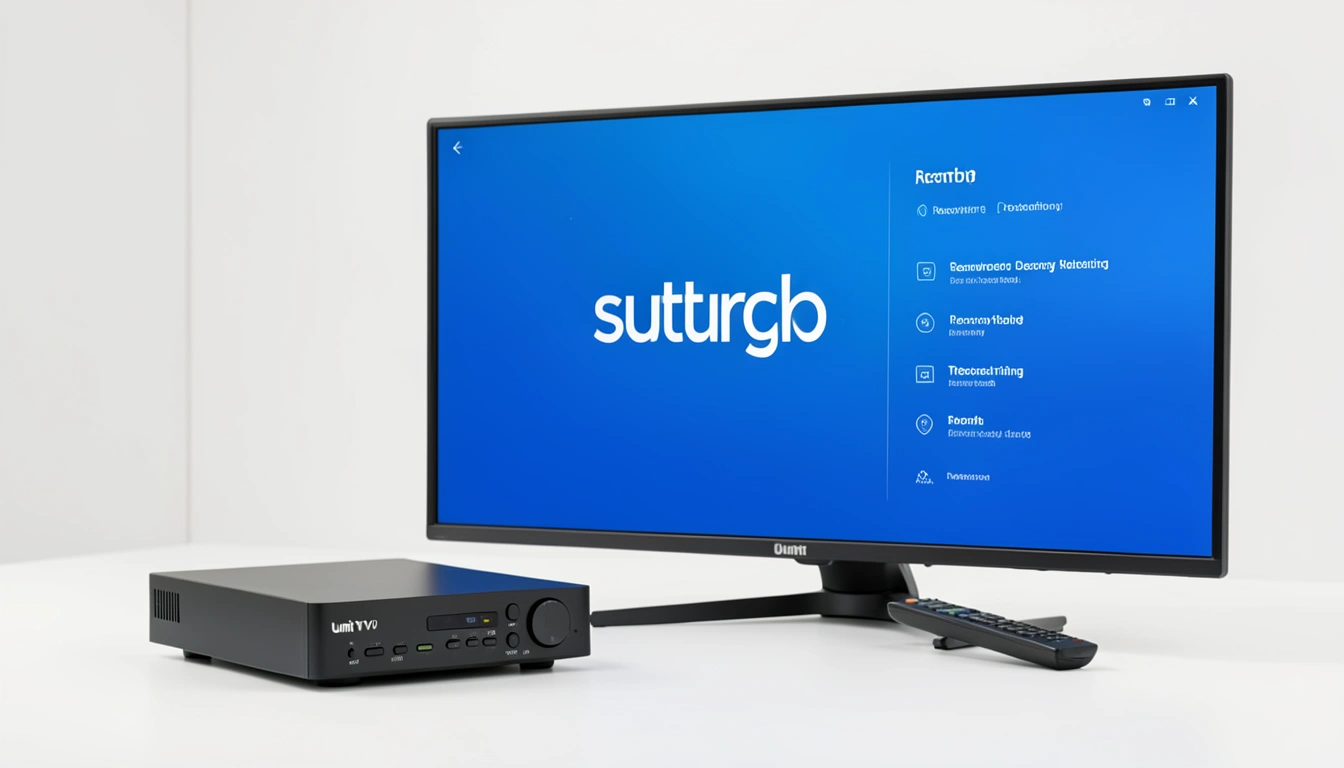

Se o Unit TV V10 travar no logotipo, ficar preso na tela de carregamento ou iniciar com a tela preta, tente remover as atualizações do Unit TV V10 Launcher. O procedimento pode ajudar quando o problema está relacionado a uma atualização desse aplicativo; não há garantia de que resolva falhas com outras causas.
Atenção
O procedimento pode ajudar se o problema estiver relacionado a uma atualização do Unit TV V10 Launcher, mas não há garantia de que resolva falhas com outras causas.
Como remover as atualizações do launcher
Deixe o controle remoto por perto: o comando para acessar a tela azul precisa ser feito logo no início da inicialização.
- Desligue e ligue novamente o Unit TV V10.
- Assim que o aparelho começar a inicializar, pressione o botão Voltar ou Back duas vezes seguidas.
- Quando aparecer a tela azul, pressione o botão Setup do controle remoto, geralmente identificado pela cor vermelha.
- No menu de configurações, selecione Apps.
- Escolha a opção para ver todos os aplicativos. Se houver uma opção para exibir aplicativos do sistema, ative-a também.
- Procure a seção aplicativos desativados e abra-a.
- Localize Unit TV V10 Launcher e acesse as informações do aplicativo.
- Selecione desinstalar atualizações e confirme com OK.
- Pressione o botão Home, identificado pelo ícone de uma casinha, para voltar à tela inicial.
- Reconecte o aparelho à internet. Depois de remover a atualização, o Unit TV V10 deverá tentar iniciar normalmente.
Por que esse procedimento pode ajudar?
O launcher é o aplicativo que exibe a interface inicial do aparelho. Se uma atualização dele estiver causando o problema, o Unit TV V10 pode travar no logotipo, na tela de carregamento ou iniciar sem imagem. A opção desinstalar atualizações restaura uma versão anterior do aplicativo.
Remover as atualizações do launcher
- Desligue e ligue novamente o Unit TV V10.
- Pressione Voltar ou Back duas vezes seguidas assim que o aparelho começar a inicializar.
- Quando aparecer a tela azul, pressione Setup no controle remoto.
- No menu, selecione Apps.
- Escolha ver todos os aplicativos e, se houver essa opção, exiba também os aplicativos do sistema.
- Abra aplicativos desativados, localize Unit TV V10 Launcher e acesse as informações do aplicativo.
- Selecione desinstalar atualizações e confirme com OK.
- Pressione Home para voltar à tela inicial e reconecte o aparelho à internet.
Se o aparelho voltar a funcionar após a remoção, isso indica que o travamento provavelmente estava relacionado à atualização do launcher.
Se o Unit TV V10 continuar travado
Confira se pressionou Voltar ou Back duas vezes logo no início da inicialização. Se a tela azul não aparecer ou as opções do menu forem diferentes, não é possível concluir esse procedimento pelo caminho descrito. Se a tela azul aparecer, siga por Setup > Apps e confirme que selecionou o Unit TV V10 Launcher e a opção desinstalar atualizações.
Para conhecer opções de TV online, use o ícone do WhatsApp. Há opções com mais de 5.000 canais, filmes, séries, esportes, teste gratuito e conteúdos em 4K.