
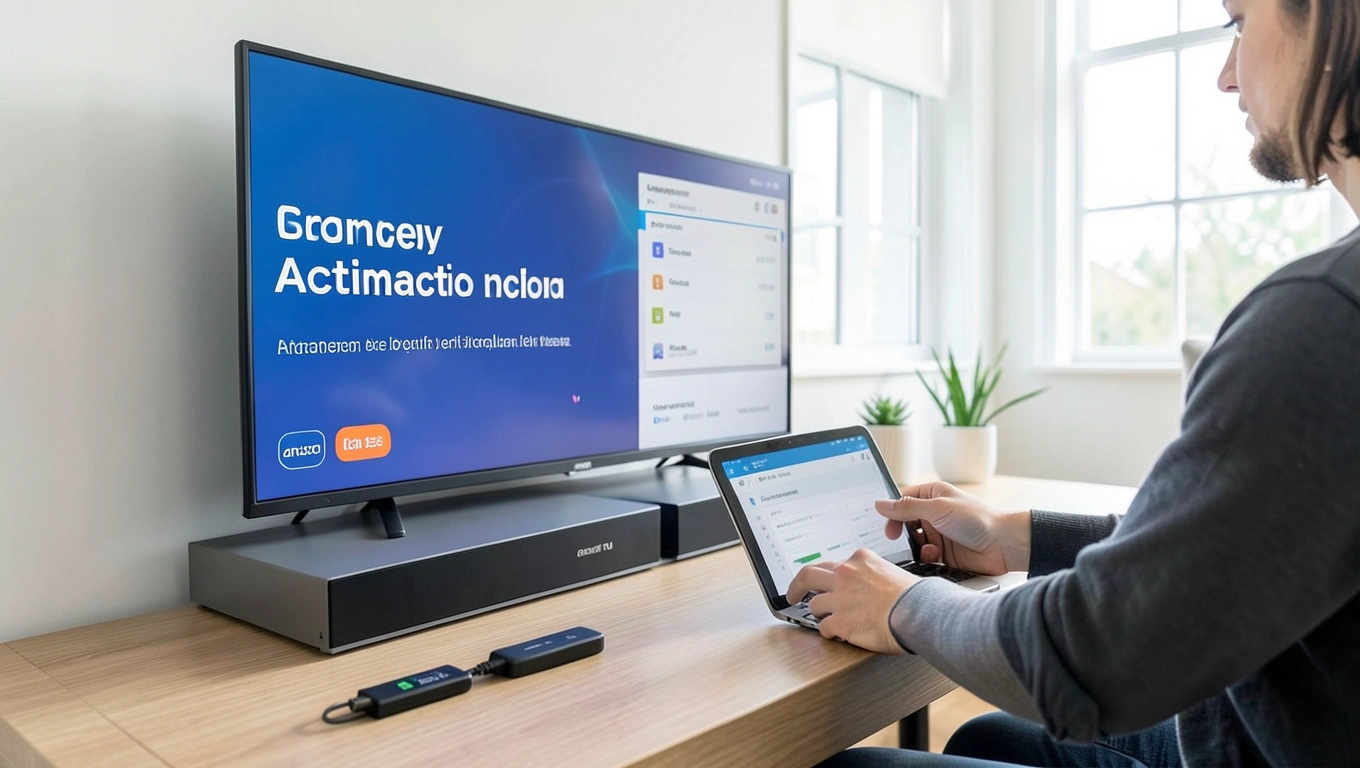

Para configurar o UniTV em uma TV Box Android, instale os aplicativos indicados, libere a permissão de armazenamento e copie os arquivos de ativação para os locais descritos abaixo. O procedimento usa uma TV Box Tomate e um pacote de ativação previamente gerado; ele não explica como criar esse pacote.
Na demonstração, foi usado o instalador NTV Free 5.4, mas o aplicativo aparece como UniTV nas configurações e nas etapas seguintes. O prazo exibido no aparelho foi de 633 dias restantes, portanto “vitalício” não significa, neste exemplo, acesso ilimitado.

Atenção
O artigo não ensina a criar o pacote de ativação. Na demonstração, foram exibidos 633 dias restantes, portanto o exemplo não confirma acesso ilimitado.

O que você precisa
- Uma TV Box Android, fonte de alimentação e cabo HDMI;
- Conexão Wi-Fi;
- Um pen drive com o instalador do NTV Free 5.4, o F Explorer e o pacote de ativação;
- O arquivo de ativação previamente gerado;
- Um mouse, opcional, para facilitar a navegação e a cópia dos arquivos.
1. Conecte a TV Box e configure o Wi-Fi
Conecte a fonte de alimentação e o cabo HDMI à TV Box. Se estiver preparando uma segunda unidade e for reutilizar os cabos, desligue a primeira antes de desconectá-los.
Insira o pen drive, ligue o aparelho e conecte-o à sua rede Wi-Fi pelas configurações. Quando a conexão estiver ativa e o pen drive for reconhecido, prossiga com a instalação.
2. Instale o NTV Free e o F Explorer
Abra os arquivos do pen drive e instale os aplicativos nesta ordem:
- Execute o instalador do NTV Free 5.4. Ao terminar, selecione Concluído e deixe o aplicativo fechado.
- Instale o F Explorer. Quando a instalação terminar, selecione Concluído, sem abrir o gerenciador ainda.
3. Libere a permissão de armazenamento
Antes de abrir o UniTV, acesse as configurações da TV Box e siga este caminho:
- Abra Aplicativos.
- Localize e selecione UniTV.
- Entre em Permissões.
- Ative Armazenamento.
Essa permissão permite que o aplicativo acesse os arquivos locais usados na configuração.
4. Extraia e copie os arquivos de ativação
Abra o F Explorer e localize o pacote de ativação no pen drive. Um mouse pode ajudar na seleção dos arquivos e na navegação pelas pastas.
Se o pacote estiver compactado, selecione Extrair para e confirme em OK. Abra a pasta criada pela extração. Na demonstração, o pacote foi identificado como “ativação 09”.
Dentro da pasta extraída, mantenha pressionado o arquivo de ativação e escolha Copiar. Acesse o armazenamento interno — identificado como “0” no exemplo — e cole o arquivo nesse local.
Em seguida, copie o arquivo config do pacote e cole-o na pasta Android do armazenamento interno, conforme a organização apresentada no procedimento. Depois de copiar os dois itens, volte à tela inicial da TV Box.
5. Abra o UniTV e confira o prazo
Inicie o UniTV. Nas telas de entrada, selecione Próximo e depois Experimente. Quando o aplicativo abrir, consulte as informações da conta para verificar o período de acesso.
Na TV Box usada na demonstração, foram exibidos 633 dias restantes. Esse resultado se refere àquela conta; confira o prazo apresentado na sua própria conta, pois ele pode ser diferente.
Configuração do UniTV
- Conecte a TV Box à alimentação e à TV, insira o pen drive e conecte ao Wi-Fi.
- Instale o NTV Free 5.4 e depois o F Explorer, sem abrir os aplicativos.
- Ative a permissão de Armazenamento para o UniTV nas configurações.
- Se o pacote estiver compactado, extraia-o; copie o arquivo de ativação para o armazenamento interno e o arquivo config para a pasta Android.
- Abra o UniTV, selecione Próximo e Experimente e consulte o prazo nas informações da conta.
Perguntas frequentes
O acesso é realmente vitalício?
O exemplo não confirma acesso ilimitado: nele, a conta mostrava 633 dias restantes. Consulte o prazo e as condições associados à sua ativação.
Como saber se a ativação funcionou?
Abra o UniTV e consulte as informações da conta. No exemplo, a verificação foi feita pelo número de dias de acesso restantes.
O procedimento funciona em qualquer TV Box?
A demonstração foi feita em uma TV Box Tomate. Em outros modelos, confirme a compatibilidade dos aplicativos e dos arquivos de ativação. Os menus e as permissões podem variar conforme o aparelho e a versão do Android.
Se você também procura opções de TV online, use o ícone do WhatsApp para conhecer alternativas com canais, filmes e séries.